PLATFORM

Panduan Instalasi MetaTrader 5 (MT5)

PT Trident Pro Futures menyediakan panduan instalasi MetaTrader 5 (MT5) langkah demi langkah bagi para nasabahnya.

Untuk Desktop

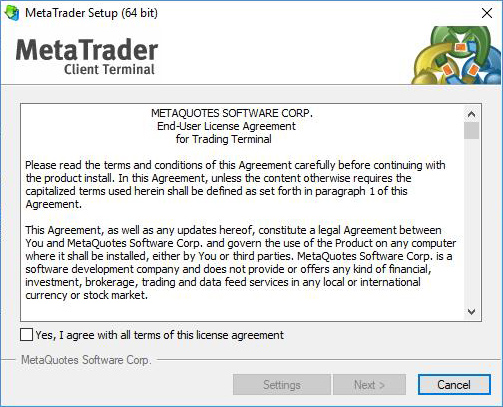
Jendela persetujuan lisensi instalasi MetaTrader 5
Unduh MetaTrader 5

Pertama, unduh file instalasi MetaTrader 5 untuk PC desktop, atau kunjungi halaman platform MT5 kami. Setelah selesai diunduh, jalankan file setup MT5, lalu jendela MetaTrader 5 Setup akan muncul seperti pada gambar.
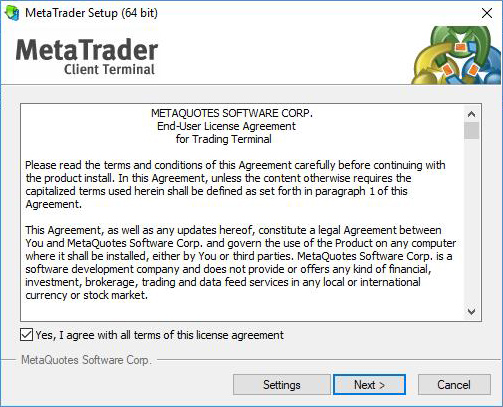
Persetujuan lisensi MetaTrader 5 yang sudah dicentang
Silakan Baca Perjanjian Lisensi

Baca dengan saksama dan setujui Perjanjian Lisensi (License Agreement) MetaTrader 5 sebelum melanjutkan instalasi. Setelah selesai, beri ‘centang’ pada ‘kotak’ persetujuan, lalu klik “Next” untuk melanjutkan.

Proses instalasi MetaTrader 5
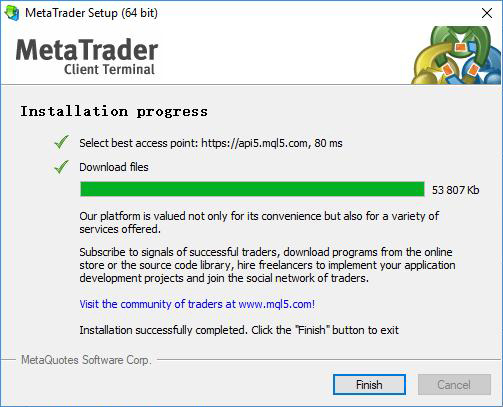
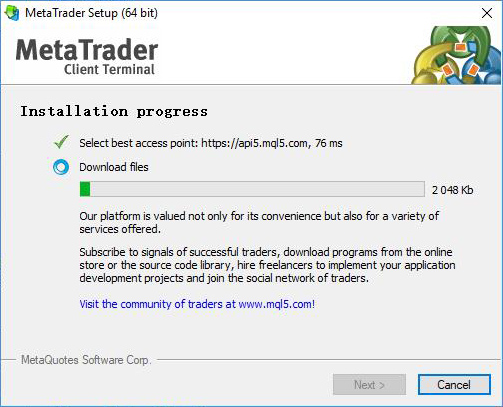
Menginstal MetaTrader 5

Progres instalasi akan ditampilkan seperti pada gambar. Mohon tunggu dengan sabar hingga instalasi selesai.

Instalasi MetaTrader 5 selesai
Menginstal MetaTrader 5

Progres instalasi akan ditampilkan seperti pada gambar. Mohon tunggu dengan sabar hingga instalasi selesai.

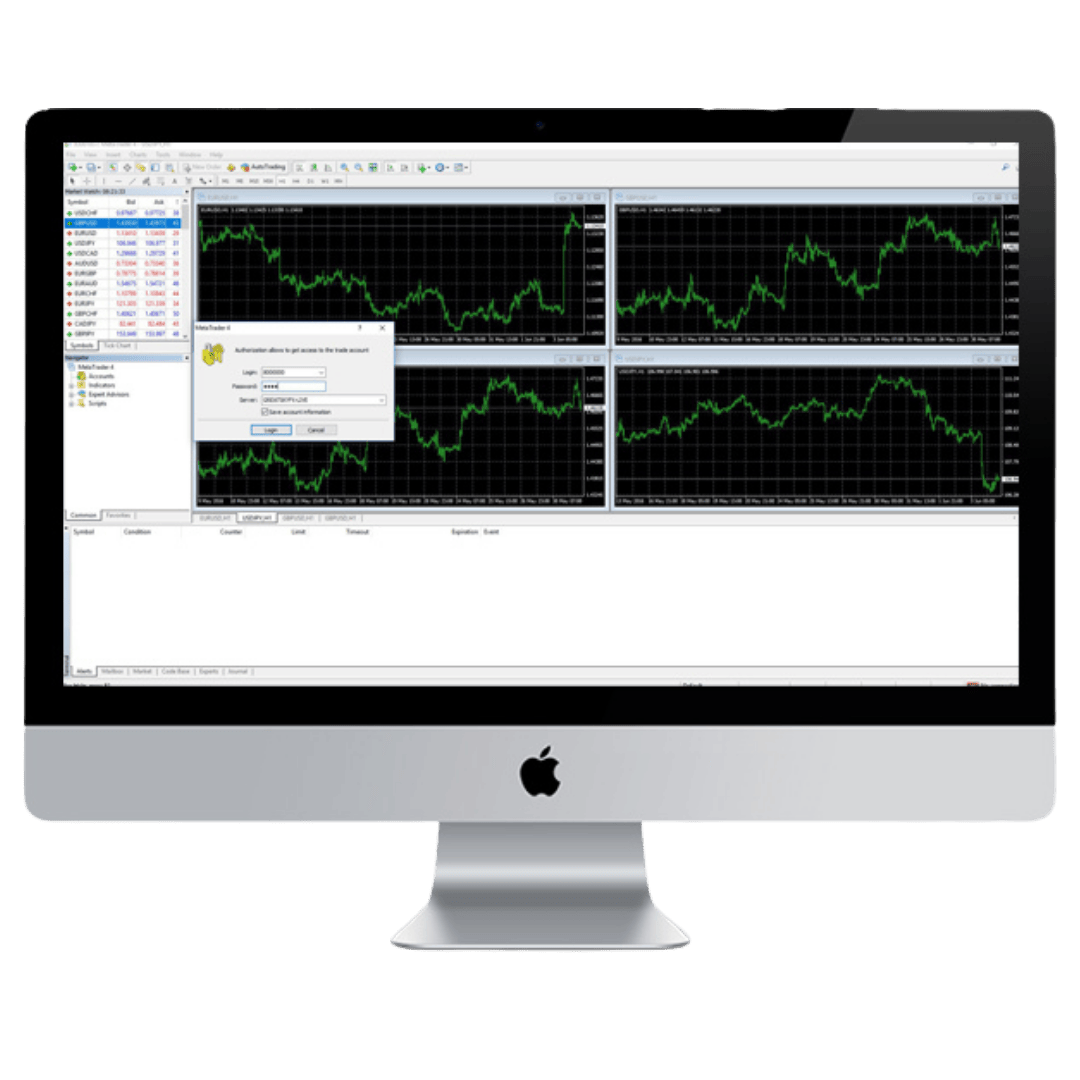
Platform MetaTrader di komputer desktop
Menjalankan Terminal MT5

Setiap nasabah kami mendapatkan bantuan personal dari tim dukungan kami yang berdedikasi.

Untuk Android

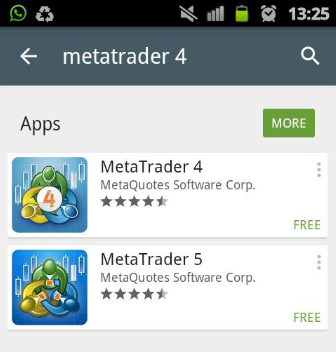
Pencarian MetaTrader di Google Play Store
Mendapatkan MT5 untuk Android

Aplikasi MetaTrader 5 tersedia di Google Play Store. Untuk menginstalnya, ketik MetaTrader 5 di kolom pencarian, lalu pilih aplikasi MetaTrader 5 dari MetaQuotes Software Corporation pada hasil pencarian. Jika Anda tidak memiliki akses ke Google Play Store, Anda dapat mengunduh file APK melalui tautan ini.

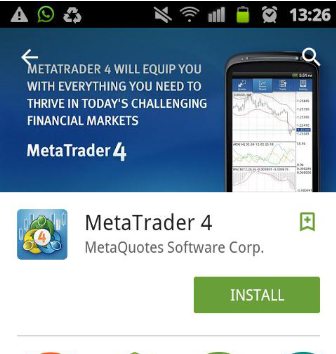
Halaman MetaTrader di Google Play Store
Menginstal MT5

Instal aplikasi dengan mengetuk tombol Instal di halaman aplikasi tersebut pada Google Play, atau jalankan langsung dari file APK yang telah Anda unduh.

Ikon MetaTrader di layar Android
Buka Aplikasi MetaTrader 5

Progres instalasi akan ditampilkan seperti pada gambar. Mohon tunggu dengan sabar hingga instalasi selesai.

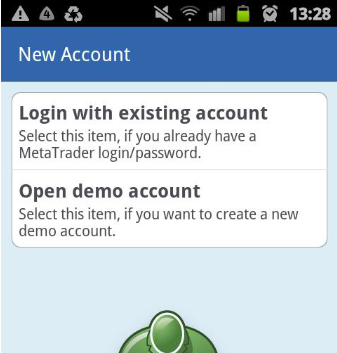
Pilihan login akun atau akun demo di Android
Pilih Login

Pada kolom pencarian server, ketik "TridentPro" lalu pilih server PTTridentProFutures-Trade. Login menggunakan data akun live yang Anda terima melalui email saat membuka akun.

Layar login akun MetaTrader di Android
Login ke akun Anda

Pada kolom pencarian server, ketik "TridentPro" lalu pilih server PTTridentProFutures-Trade. Login menggunakan data akun live yang Anda terima melalui email saat membuka akun.

Untuk iOS

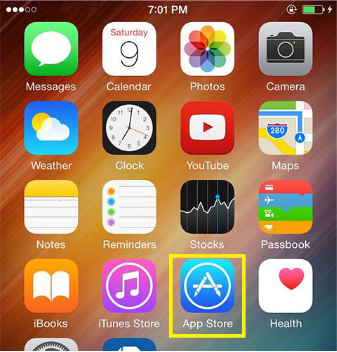
Membuka App Store di iPhone
Buka App Store

Ketuk untuk membuka App Store di iPhone Anda.

Pencarian MetaTrader di App Store
Cari MetaTrader 5

Ketik MetaTrader 5 di kolom pencarian App Store untuk mencarinya.

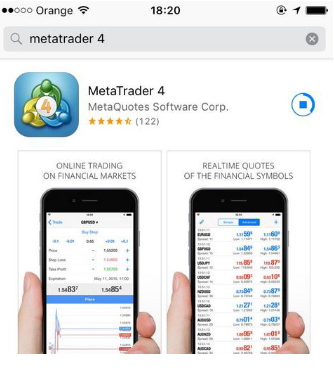
MetaTrader di App Store
Temukan MetaTrader 5

Pilih MetaTrader 5, dan pastikan aplikasi tersebut berasal dari MetaQuotes Software Corp.

Mengunduh MetaTrader dari App Store
Menginstal MetaTrader 5

Ketuk “Get” (“Dapatkan”) untuk mulai menginstal MetaTrader 5. Anda mungkin akan diminta memasukkan akun dan kata sandi Apple App Store Anda.

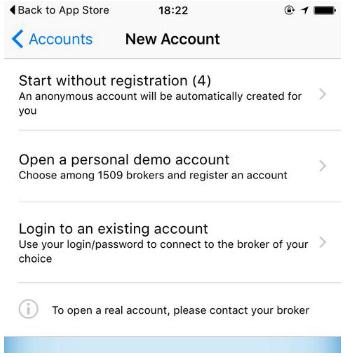
Pilihan akun MetaTrader di iOS
Login ke Akun Live MT5 Anda

Setelah instalasi selesai, jalankan aplikasi MetaTrader 5. Anda akan diarahkan ke halaman login; pilih “Login to an existing account” (Login ke akun yang sudah ada), pilih pialang Anda, lalu login ke akun live Anda.